Jawa Pos Radar Madiun - Di zaman sekarang, serba cepat itu wajib, kan?
Mulai dari pekerjaan, tugas sekolah, hingga kehidupan sehari-hari, semuanya butuh akses informasi yang cepat dan efisien.
Apalagi kalau udah ngomongin internet, yang penuh dengan video, artikel, dan berbagai konten lainnya.
Nah, buat kamu para generasi Millennial dan Gen-Z yang lagi gandrung dengan produk Apple, pasti udah nggak asing lagi kan sama iPhone, iPad, atau MacBook?
Kalau kamu lagi di MacBook dan butuh tangkapan layar (screenshot) buat simpan video, artikel, atau bahkan gambar yang kamu lihat di layar, ada cara cepat dan praktis.
Berikut cara lengkap mengambil tangkapan layar di Macbook beserta shortcut yang digunakan, simak sampai habis ya!
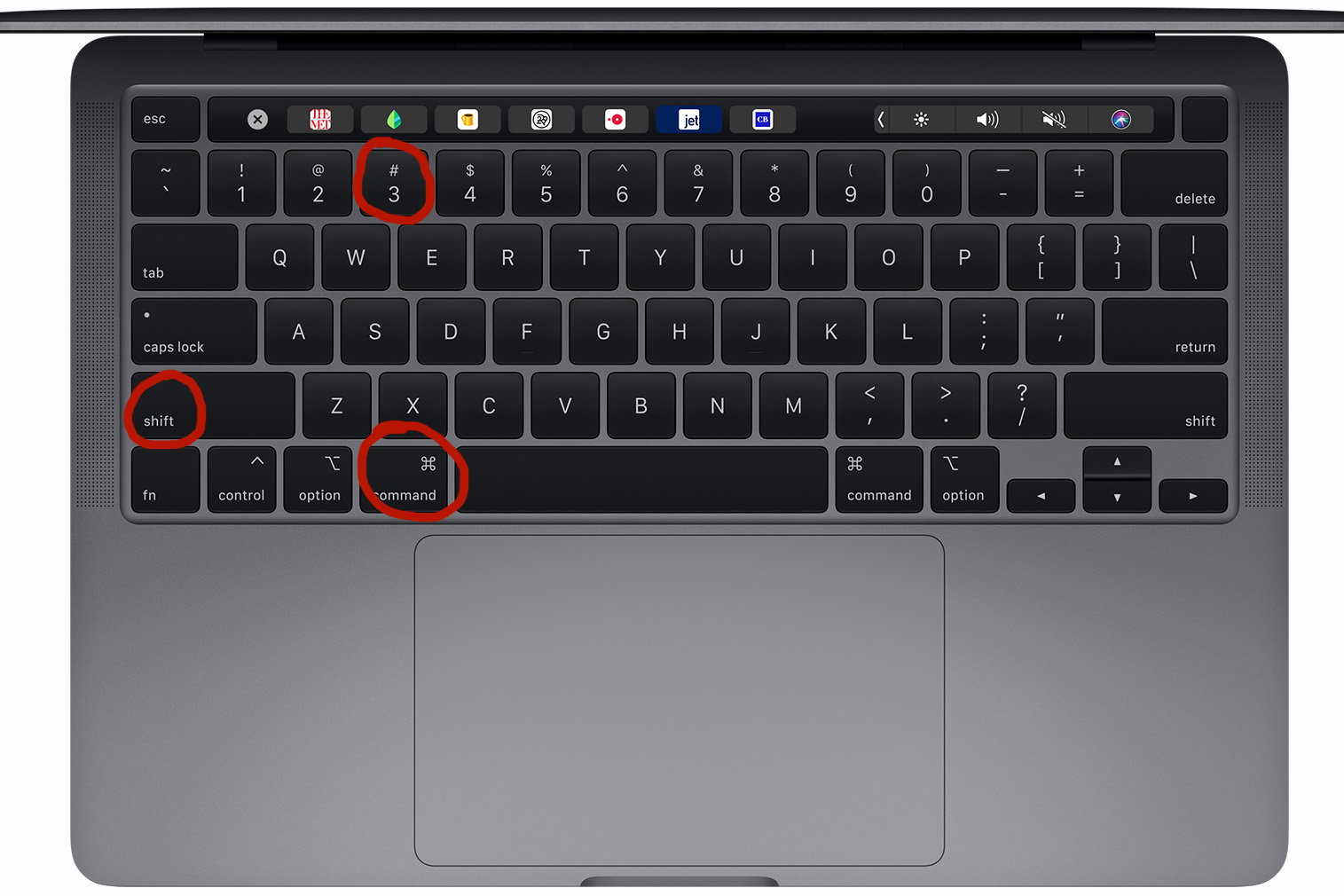
1. (Shortcut Shift + Command + 3) Tangkapan Seluruh Layar
Buat kalian yang pengen menangkap layar dengan cepat, gampang banget caranya! Cukup tekan ketiga tombol ini secara bersamaan: Shift + Command + 3.
Nanti, kalian bakal liat thumbnail di pojok layar.
Klik aja buat langsung edit tangkapan layar itu, atau kalo nggak mau edit, tunggu aja sampai gambar tersimpan otomatis di desktop kalian. Gampang kan?
Baca Juga: 5 Spot Lari Estetik di Kota Madiun yang Hits untuk Olahraga Harian dan Waktu Terbaiknya
2. (Shortcut Shift + Command + 4) Mengambil sebagian Layar
Pertama, tekan dan lepaskan ketiga tombol Shift + Command + 4 secara bersamaan.
Setelah itu, pointer mouse atau trackpad akan berubah menjadi bentuk bidikan, menandakan bahwa kamu sudah siap untuk memilih area tangkapan layar.
Untuk memilih area yang ingin diambil, cukup klik dan tahan tombol mouse atau trackpad, lalu seret bidikan tersebut ke area yang diinginkan.
Jika sudah pas, lepaskan tombol mouse atau trackpad untuk mengambil screenshot.
Tapi kalau tiba-tiba kamu berubah pikiran dan nggak jadi screenshot, cukup tekan tombol Esc untuk membatalkan.
Jika ingin menyesuaikan area yang sudah dipilih tanpa mengubah ukurannya, tekan dan tahan tombol Spasi sambil menyeret area tersebut.
Begitu kamu merasa sudah pas, tinggal lepaskan dan tangkapan layar akan langsung diambil.
Setelah screenshot berhasil diambil, thumbnail akan muncul di sudut layar kamu.
Klik thumbnail tersebut untuk langsung mengedit gambar, atau biarkan saja sampai tangkapan layar otomatis tersimpan di desktop kamu.
Baca Juga: Stok Darah PMI Magetan Menipis: Golongan O Paling Dibutuhkan, Packed Red Cell Kosong
3. (Shortcut Shift + Command + 3) Tangkapan Seluruh Layar
Pertama, buka dulu jendela atau menu yang ingin kamu screenshot. Setelah itu, tekan dan lepaskan ketiga tombol Shift + Command + 4 secara bersamaan.
Lalu, tekan dan lepaskan tombol Spasi. Setelah itu, pointer akan berubah menjadi ikon kamera, yang menandakan kamu sudah siap untuk mengambil tangkapan layar.
Cukup klik jendela atau menu yang ingin diambil gambarnya.
Kalau kamu nggak mau bayangan jendela ikut dalam tangkapan layar, cukup tekan dan tahan tombol Option saat mengklik.
Jika kamu berubah pikiran dan ingin membatalkan tangkapan layar, cukup tekan tombol Esc.
Setelah tangkapan layar diambil, sebuah thumbnail akan muncul di sudut layar.
Kamu bisa klik gambar tersebut untuk langsung mengeditnya, atau biarkan gambar tersimpan otomatis di desktop.
Baca Juga: Arsenal Hancurkan Ipswich 4-0! Liverpool Gagal Amankan Gelar Lebih Awal
4. (Shortcut Shift + Command + 3) Tangkapan Seluruh Layar
Kadang, kita cuma butuh tangkapan layar untuk jendela atau menu tertentu, bukan seluruh layar. Untuk melakukan itu di MacBook, caranya sangat mudah dan cepat.
Langkah pertama adalah membuka jendela atau menu yang ingin kamu ambil tangkapan layarnya.
Setelah itu, tekan dan lepaskan ketiga tombol Shift + Command + 4 secara bersamaan. Begitu kamu melakukannya, tekan dan lepaskan tombol Spasi.
Setelah itu, pointer akan berubah menjadi ikon kamera, menandakan kamu sudah siap untuk mengambil screenshot.
Cukup klik pada jendela atau menu yang ingin discreenshot. Jika kamu ingin mengecualikan bayangan jendela dari tangkapan layar, cukup tekan dan tahan tombol Option saat klik.
Dengan cara ini, screenshot yang diambil hanya menampilkan konten jendela atau menu tanpa gangguan bayangan.
Jika kamu berubah pikiran dan ingin membatalkan tangkapan layar, cukup tekan tombol Esc dan prosesnya akan dibatalkan.
Setelah tangkapan layar berhasil diambil, thumbnail akan muncul di sudut layar.
Kamu bisa klik thumbnail untuk langsung mengedit tangkapan layar tersebut atau cukup tunggu hingga gambar tersimpan otomatis di desktop.
Dengan cara ini, kamu bisa dengan cepat mengambil screenshot hanya untuk jendela atau menu yang kamu inginkan, tanpa harus merepotkan diri mengambil seluruh layar.
5. Cara Menemukan Tangkapan Layar dan Rekaman di MacBook
Setelah mengambil tangkapan layar atau merekam layar di MacBook, biasanya hasilnya akan disimpan secara otomatis di desktop.
File tersebut diberi nama sesuai format "Tangkapan Layar [tanggal] pukul [waktu].png" untuk screenshot dan "Rekaman Layar [tanggal] pukul [waktu].mov" untuk rekaman layar.
Namun, jika kamu kesulitan menemukan tangkapan layar atau rekaman layar di desktop, ada cara mudah untuk mencarikannya.
Coba buka jendela Finder dan pilih Desktop di bar samping jendela Finder. Atau, dari bar menu Finder, pilih Buka > Desktop.
Ini akan membantumu menemukan file yang hilang atau tersembunyi.
Setelah pengambilan, kamu bisa menyeretnya dan memindahkannya ke lokasi lain yang lebih mudah diakses.
Dengan cara ini, kamu bisa lebih mudah mengatur dan menemukan file tangkapan layar dan rekaman layar yang kamu ambil di MacBook.
Nah, sekarang kamu sudah tahu kan cara cepat dan mudah untuk mengambil screenshot (tangkapan layar) di MacBook.
Dengan beberapa shortcut yang simpel, kamu bisa menangkap seluruh layar, memilih area tertentu, atau bahkan mengambil gambar hanya dari jendela atau menu yang terbuka.
Tak perlu lagi bingung dong mencari aplikasi tambahan atau alat lain, karena MacBook sudah menyediakan semua yang kamu butuhkan.
Selain itu, kamu juga bisa dengan mudah menemukan tangkapan layar dan rekaman yang sudah kamu ambil di desktop.
Atau kalau kamu ingin mengubah tempat penyimpanan, tinggal seret thumbnail yang muncul dan letakkan di folder pilihanmu.
Semoga informasi tersebut bisa membantumu jadi lebih produktif dan efisien dalam menggunakan MacBook. Jadi, selamat mencoba ya! (naz)
Editor : Mizan Ahsani