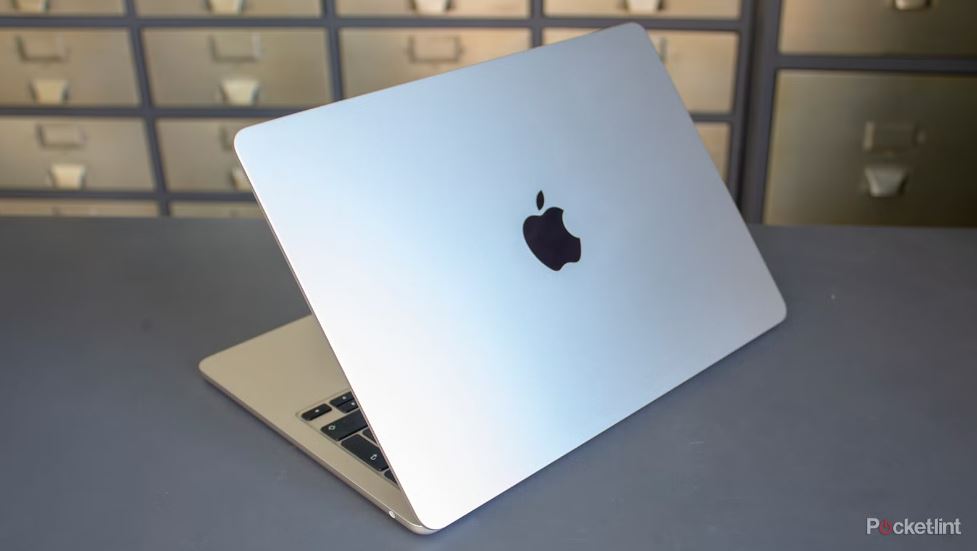
Jawa Pos Radar Madiun - MacBook dikenal stabil dan responsif, namun performanya bisa menurun seiring pemakaian.
Masalah ini sering muncul tanpa disadari pengguna. Penyebabnya bisa dari sistem hingga kebiasaan penggunaan.
Dengan langkah tepat, performa laptop Apple ini bisa kembali optimal.
Penyebab MacBook Lemot yang Paling Umum
1. Penyimpanan Internal Hampir Penuh
Ruang penyimpanan yang menipis menghambat kinerja sistem. macOS butuh ruang kosong untuk proses berjalan normal. Aplikasi jadi lambat dan sering tidak responsif.
2. Terlalu Banyak Aplikasi Berjalan
Aplikasi aktif di background menguras RAM dan CPU. Sistem bekerja lebih berat dari seharusnya. Efeknya terasa saat multitasking.
3. Cache dan File Sementara Menumpuk
Cache dari browser dan aplikasi terus bertambah. Jika dibiarkan, performa sistem ikut melambat. MacBook terasa berat saat membuka aplikasi.
4. Versi macOS Sudah Usang
Sistem lama kurang optimal untuk aplikasi terbaru. Bug yang tidak diperbaiki bisa memicu lag. Keamanan dan stabilitas juga menurun.
5. Aplikasi Berat Menguras Sumber Daya
Software editing dan rendering memakai resource besar. MacBook dengan RAM kecil cepat kewalahan. Kinerja menurun saat aplikasi berjalan lama.
6. Terlalu Banyak Aplikasi Startup
Aplikasi otomatis berjalan saat booting. Waktu menyala jadi lebih lama. Sistem langsung terbebani sejak awal.
7. Koneksi Internet Tidak Stabil
Aplikasi berbasis cloud bergantung pada internet. Sinkronisasi melambat jika koneksi bermasalah. MacBook terasa lemot padahal sistem normal.
8. Masalah Hardware
SSD atau RAM bermasalah bisa memicu lag. Biasanya ditandai hang atau restart mendadak. Kasus ini jarang, tetapi perlu diwaspadai.
Cara Ampuh Mengatasi Performa MacBook yang Lemot
1. Bersihkan Penyimpanan Internal
Hapus file besar dan aplikasi tidak terpakai. Gunakan fitur Optimize Storage di macOS. Sisakan ruang kosong minimal 20 persen.
2. Kelola Aplikasi lewat Activity Monitor
Pantau aplikasi dengan penggunaan CPU tinggi. Tutup proses yang tidak penting. Sistem jadi lebih ringan.
3. Kurangi Aplikasi Startup
Masuk ke System Settings > Login Items. Nonaktifkan aplikasi yang tidak diperlukan. Booting jadi lebih cepat.
4. Update macOS dan Aplikasi
Pembaruan membawa peningkatan performa. Bug lama biasanya diperbaiki. Sistem lebih stabil dan aman.
5. Bersihkan Cache Secara Berkala
Hapus cache browser seperti Safari dan Chrome. Bersihkan cache aplikasi berat. Gunakan cara manual atau aplikasi tepercaya.
6. Jalankan Disk Utility
Gunakan fitur First Aid. Perbaiki error kecil pada SSD. Langkah ini aman dan disarankan rutin.
7. Nonaktifkan Efek Visual
Matikan animasi dan transisi berlebih. Kinerja meningkat pada MacBook RAM kecil. Sistem terasa lebih responsif.
8. Reset SMC dan NVRAM
Khusus MacBook Intel, reset SMC dan NVRAM. Langkah ini memperbaiki konfigurasi sistem. Efektif untuk masalah performa dan baterai.
9. Upgrade Hardware Jika Memungkinkan
Beberapa model lama masih bisa di-upgrade. Ganti HDD ke SSD memberi efek signifikan. Tambah RAM jika didukung.
10. Restart Secara Rutin
Restart membersihkan cache sementara dan sistem kembali segar. Disarankan minimal seminggu sekali. (cor)