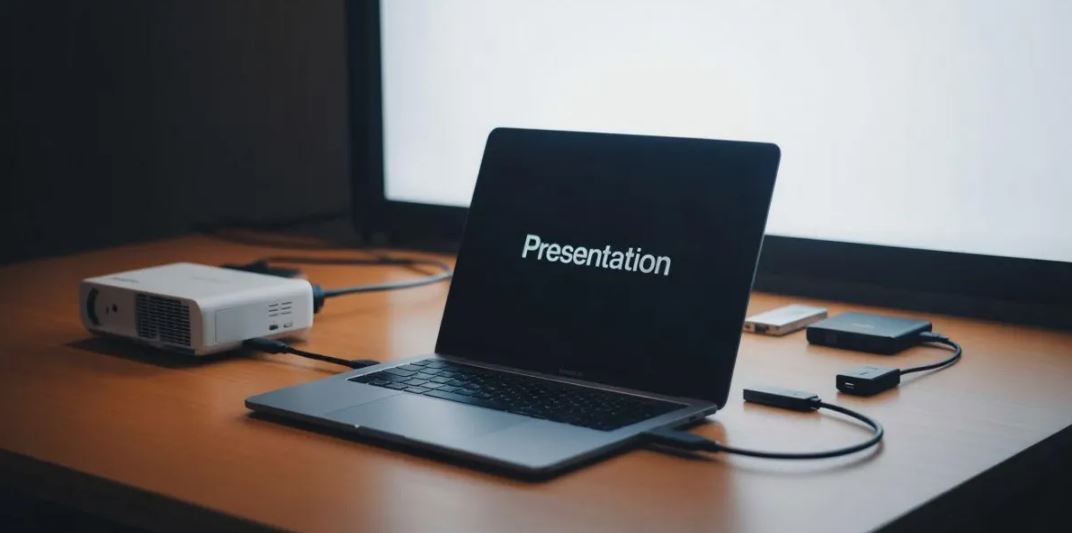
Jawa Pos Radar Madiun - Menghubungkan tampilan MacBook ke proyektor atau TV kini tidak lagi merepotkan.
macOS mendukung berbagai metode koneksi mulai kabel fisik hingga wireless display yang bisa disesuaikan dengan kebutuhan presentasi, kerja, atau hiburan.
Dengan pengaturan yang tepat, tampilan layar dapat muncul stabil, tajam, dan tanpa gangguan.
1. Menggunakan Kabel (HDMI / USB-C / VGA)
Koneksi kabel masih menjadi pilihan utama untuk presentasi profesional karena minim delay dan paling stabil.
Baca Juga: 7 Aplikasi MacBook Layak Instal untuk Performa Kencang dan Storage Lebih Lega, Nggak Perlu Bayar
MacBook dengan port HDMI dapat langsung dihubungkan ke proyektor atau TV menggunakan kabel HDMI standar.
Sementara MacBook dengan port USB-C atau Thunderbolt membutuhkan adaptor USB-C ke HDMI atau USB-C ke VGA, tergantung jenis input layar.
Setelah kabel terpasang, pilih sumber input (HDMI atau VGA) melalui menu Input/Source di proyektor atau TV. Layar MacBook biasanya akan langsung terdeteksi.
Koneksi nirkabel cocok untuk meeting santai, kelas, atau streaming tanpa repot kabel.
AirPlay menjadi solusi paling praktis jika menggunakan Apple TV atau Smart TV yang mendukung AirPlay.
Pastikan MacBook dan TV berada di jaringan Wi-Fi yang sama. Selanjutnya, aktifkan AirPlay dari menu bar atau melalui Pengaturan Sistem > Layar, lalu pilih perangkat tujuan.
Mode tampilan dapat diatur menjadi mirror atau extend sesuai kebutuhan.
Untuk proyektor atau TV yang belum mendukung AirPlay, pengguna bisa memanfaatkan aplikasi pihak ketiga seperti AirServer atau Reflector. Aplikasi ini membuat perangkat penerima berfungsi sebagai layar AirPlay sehingga MacBook tetap bisa melakukan casting secara wireless.
Solusi Jika Layar MacBook Tidak Terdeteksi
Jika layar tidak langsung muncul, buka Pengaturan Sistem > Layar, lalu tekan dan tahan tombol Option (⌥) untuk menampilkan opsi Detect Displays. Cara ini sering efektif memaksa sistem mendeteksi layar eksternal.
Masalah tampilan buram atau tidak penuh biasanya disebabkan resolusi yang tidak sesuai. Pengaturan resolusi dapat disesuaikan secara manual di menu Layar agar kompatibel dengan proyektor atau TV yang digunakan. (cor)
Editor : Andi Chorniawan