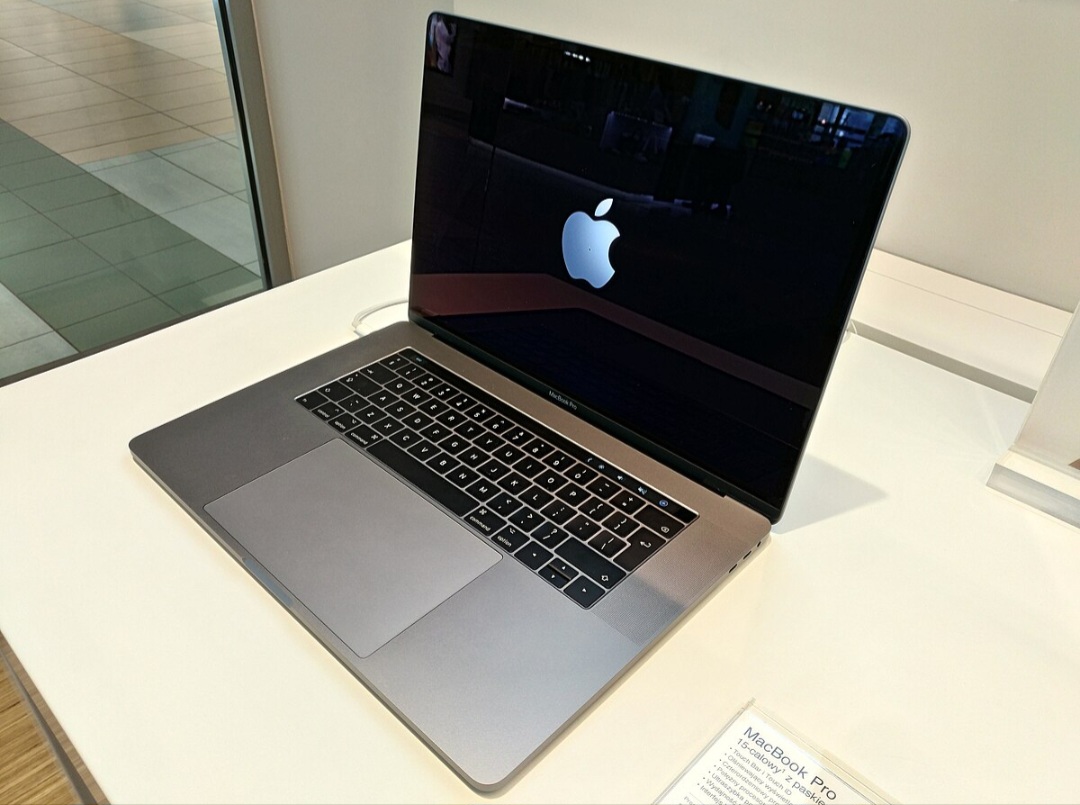
Jawa Pos Radar Madiun - Penyimpanan MacBook tiba-tiba penuh, padahal pengguna merasa tidak menyimpan file besar, merupakan kondisi yang sangat umum terjadi pada macOS.
Keluhan ini paling sering dialami oleh pengguna MacBook dengan kapasitas 128 GB atau 256 GB, di mana ruang kosong terasa cepat habis meski penggunaan terasa ringan.
Dalam banyak kasus, penyebabnya bukan berasal dari dokumen, foto, atau video berukuran besar.
Melainkan dari file sistem tersembunyi, cache aplikasi, data sementara, serta kategori System Data / Other yang terus membengkak tanpa disadari.
Berikut penjelasan lengkap penyebab sekaligus solusi aman dan efektif untuk mengembalikan ruang penyimpanan laptop MacBook.
Periksa Detail Penggunaan Storage di macOS
Langkah awal yang wajib dilakukan adalah melihat peta penggunaan penyimpanan secara menyeluruh melalui menu bawaan macOS.
Dari sini, Anda bisa mengetahui kategori mana yang paling banyak memakan ruang.
Masuk ke Apple Menu > About This Mac > Storage > Manage.
macOS akan menampilkan pembagian penyimpanan seperti Applications, Documents, iCloud Drive, hingga System Data.
Jika System Data / Other terlihat sangat besar, misalnya di atas 20–40 GB, maka hampir dapat dipastikan inilah sumber utama masalah storage penuh meskipun tidak ada file besar yang terlihat di Finder.
Bersihkan Cache Aplikasi dan File Sementara
Cache dibuat untuk mempercepat aplikasi, tetapi jika dibiarkan terlalu lama, ukurannya bisa membengkak hingga puluhan gigabyte.
Cache Aplikasi Pengguna
Buka Finder, tekan Shift + Command + G, lalu masukkan: ~/Library/Caches
Di dalam folder ini, Anda akan menemukan cache dari berbagai aplikasi seperti browser, Spotify, Adobe, hingga aplikasi chatting.
Folder cache dari aplikasi yang jarang digunakan aman untuk dihapus.
Cache Sistem
Masuk kembali ke Shift + Command + G, lalu ketik: /Library/Caches
Hapus isi foldernya saja, bukan folder utama, agar sistem tetap stabil.
Hapus Data Besar di Application Support
Banyak aplikasi menyimpan data besar di balik layar, bahkan setelah aplikasinya jarang atau tidak lagi digunakan.
Masuk ke: ~/Library/Application Support
Folder dari aplikasi editing, browser, software komunikasi, atau aplikasi lama yang sudah dihapus sering kali masih tertinggal di sini dan memakan ruang cukup besar.
Bersihkan File Log yang Terus Menumpuk
File log dibuat untuk mencatat aktivitas aplikasi dan sistem. Jika tidak dibersihkan, ukurannya bisa membesar tanpa manfaat langsung bagi pengguna.
Masuk ke: ~/Library/Logs
Hapus file log dari aplikasi yang sudah tidak digunakan atau ukurannya sudah terlalu besar.
Periksa Folder Downloads dan File Installer
Folder Downloads sering kali menjadi “kuburan” file lama seperti installer aplikasi (.dmg), file zip, atau dokumen sementara yang sudah tidak dibutuhkan.
Membersihkan folder ini sering kali memberikan ruang kosong instan dalam jumlah signifikan.
Kosongkan Trash Secara Menyeluruh
File yang dihapus belum benar-benar hilang selama masih berada di Trash. Klik kanan ikon Trash, lalu pilih Empty Trash untuk benar-benar menghapusnya dari sistem.
Hapus Backup iPhone dan iPad Lama
Jika Anda pernah menyambungkan iPhone atau iPad ke MacBook, sistem otomatis menyimpan backup berukuran besar.
Masuk ke About This Mac > Storage > Manage > iOS Files, lalu hapus backup lama yang sudah tidak diperlukan.
Atur Ulang Sinkronisasi iCloud Drive
iCloud Drive dapat mengunduh file besar ke MacBook tanpa disadari.
Aktifkan opsi Optimize Mac Storage agar file besar tetap tersimpan di cloud dan tidak memakan ruang lokal.
Pengaturan ini bisa diakses melalui System Settings > Apple ID > iCloud > iCloud Drive.
Bersihkan Data Browser
Browser seperti Chrome, Safari, dan Edge menyimpan cache streaming, data situs, dan file sementara dalam jumlah besar.
Membersihkan cache browser secara berkala dapat mengembalikan beberapa gigabyte ruang penyimpanan sekaligus meningkatkan performa.
Tangani File “Purgeable” dan System Data dengan Aplikasi Pendukung
Beberapa file sistem tidak bisa dibersihkan manual melalui Finder.
Untuk kasus ini, aplikasi seperti DaisyDisk, OnyX, atau CleanMyMac dapat membantu memvisualisasikan dan menghapus file tersembunyi dengan aman.
Gunakan Fitur Optimize Storage dari macOS
Menu About This Mac > Storage > Manage menyediakan fitur otomatis seperti:
Optimize Storage
Reduce Clutter
Empty Trash Automatically
Fitur ini sangat efektif terutama untuk MacBook dengan kapasitas kecil.
Restart MacBook Setelah Pembersihan
Restart membantu macOS menghapus file sementara, menyegarkan sistem cache, dan menata ulang index penyimpanan.
Tidak jarang setelah restart, ruang kosong bisa bertambah beberapa gigabyte secara instan. (cor)
Editor : Andi Chorniawan