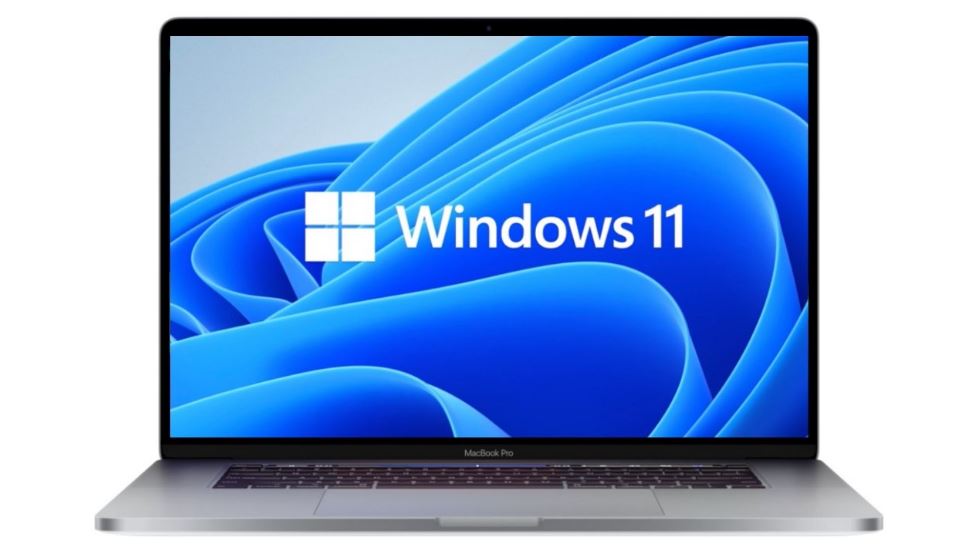
Jawa Pos Radar Madiun - Menjalankan Windows 11 di laptop MacBook kini tidak lagi rumit.
Melalui Parallels Desktop, pengguna bisa menggunakan Windows dan macOS secara bersamaan tanpa menghapus sistem utama atau melakukan dual boot.
Metode ini menjadi solusi paling praktis bagi pengguna Mac yang membutuhkan aplikasi khusus Windows untuk kerja, kuliah, atau produktivitas harian.
Jalankan aplikasi Parallels Desktop di MacBook. Pastikan versi yang digunakan sudah terbaru agar kompatibel dengan Windows 11 dan macOS terkini.
2. Memulai Instalasi Windows 11
Klik ikon Parallels di menu bar macOS, lalu buka Pusat Kontrol. Pilih ikon “+”, kemudian klik opsi “Dapatkan Windows 11 dari Microsoft” untuk memulai proses instalasi otomatis.
3. Proses Unduhan dan Instalasi Otomatis
Setelah menekan Lanjutkan, Parallels akan mengunduh Windows 11 dari server resmi Microsoft dan menyiapkan mesin virtual secara otomatis. Pengguna tidak perlu mengatur ISO atau partisi manual.
4. Memberikan Izin Sistem
Selama instalasi, macOS mungkin meminta izin akses sistem, folder, atau notifikasi. Seluruh izin perlu disetujui agar Windows 11 dapat berjalan normal dan stabil.
5. Konfigurasi Awal Windows 11
Saat instalasi selesai, Windows 11 akan melakukan boot pertama. Pengguna hanya perlu mengatur bahasa, wilayah, koneksi internet, dan preferensi dasar seperti pada PC Windows pada umumnya.
6. Login Akun Microsoft
Masuk menggunakan akun Microsoft atau buat akun baru untuk menyelesaikan proses aktivasi dan sinkronisasi layanan Windows 11.
7. Windows 11 Siap Digunakan
Jika notifikasi Installation Complete muncul, Windows 11 sudah berhasil terpasang dan bisa langsung digunakan berdampingan dengan macOS. (cor)
Editor : Andi Chorniawan