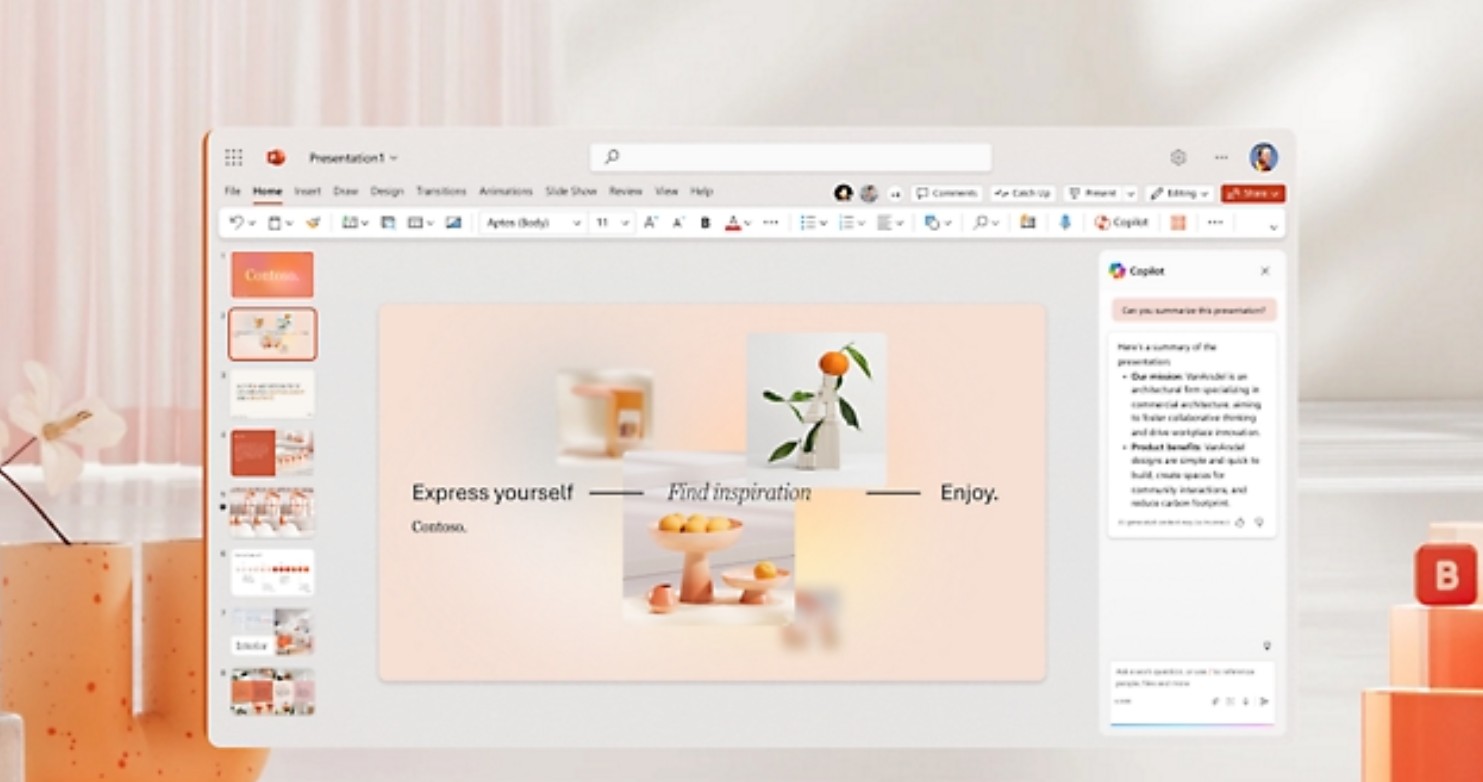
Jawa Pos Radar Madiun - Microsoft PowerPoint adalah salah satu aplikasi presentasi yang paling populer digunakan di dunia.
Dengan menggunakan fitur desain dan tata letak yang tepat, Anda dapat membuat presentasi yang menarik dan efektif.
Berikut adalah beberapa fitur desain dan tata letak di PowerPoint yang dapat membantu Anda meningkatkan kualitas presentasi Anda.
Fitur Desain di PowerPoint
1. Tema
PowerPoint menawarkan berbagai tema yang dapat Anda gunakan untuk membuat presentasi Anda lebih menarik.
Tema dapat membantu Anda memilih warna, font, dan gaya yang sesuai untuk presentasi Anda.
2. Warna
PowerPoint menawarkan berbagai pilihan warna yang dapat Anda gunakan untuk
membuat presentasi Anda lebih menarik. Anda dapat memilih warna yang sesuai dengan tema atau merek Anda.
3. Font
PowerPoint menawarkan berbagai pilihan font yang dapat Anda gunakan untuk membuat presentasi Anda lebih menarik.
Anda dapat memilih font yang sesuai dengan tema atau merek Anda.
4. Gambar
PowerPoint memungkinkan Anda untuk menambahkan gambar ke presentasi Anda. Anda dapat menggunakan gambar untuk membuat presentasi Anda lebih menarik dan efektif.
5. Ikon
PowerPoint menawarkan berbagai ikon yang dapat Anda gunakan untuk membuat presentasi Anda lebih menarik.
Anda dapat menggunakan ikon untuk menggambarkan konsep atau ide.
6. Grafik
PowerPoint menawarkan berbagai jenis grafik yang dapat Anda gunakan untuk membuat presentasi Anda lebih menarik.
Anda dapat menggunakan grafik untuk menggambarkan data atau informasi.
Fitur Tata Letak di PowerPoint
1. Slide Master
Slide Master adalah fitur yang memungkinkan Anda untuk membuat tata letak yang konsisten untuk semua slide presentasi.
Anda dapat menggunakan Slide Master untuk menentukan tata letak, font, dan warna yang sesuai untuk presentasi.
2. Tata Letak Slide
PowerPoint menawarkan berbagai pilihan tata letak slide yang dapat Anda gunakan untuk membuat presentasi Anda lebih menarik.
Anda dapat memilih tata letak yang sesuai dengan kebutuhan Anda.
3. Pengaturan Ukuran dan Posisi
PowerPoint memungkinkan Anda untuk mengatur ukuran dan posisi objek di slide Anda. Anda dapat menggunakan fitur ini untuk membuat tata letak yang lebih rapi dan efektif.
4. Grid dan Panduan
PowerPoint menawarkan fitur grid dan panduan yang dapat membantu Anda membuat tata letak yang lebih rapi dan efektif.
Tips Menggunakan Fitur Desain dan Tata Letak di PowerPoint
1. Pilih tema yang sesuai
Pilih tema yang sesuai dengan kebutuhan Anda dan pastikan bahwa tema tersebut konsisten di seluruh presentasi.
2. Gunakan warna yang sesuai
Gunakan warna yang sesuai dengan tema atau merek Anda dan pastikan bahwa warna tersebut konsisten di seluruh presentasi.
3. Pilih font yang sesuai
Pilih font yang sesuai dengan tema atau merek Anda dan pastikan bahwa font tersebut konsisten di seluruh presentasi.
4. Gunakan gambar yang relevan
Gunakan gambar yang relevan dengan topik presentasi Anda dan pastikan bahwa gambar tersebut tidak terlalu banyak atau terlalu sedikit.
5. Gunakan ikon dan grafik yang sesuai
Gunakan ikon dan grafik yang sesuai dengan topik presentasi Anda dan pastikan bahwa ikon dan grafik tersebut tidak terlalu banyak atau terlalu sedikit.
Dengan menggunakan fitur desain dan tata letak di PowerPoint, Anda dapat membuat presentasi yang menarik dan efektif.
Pastikan Anda memahami cara menggunakan fitur-fitur tersebut untuk meningkatkan kualitas presentasi! (naz)
Editor : Mizan Ahsani