setting minecraft
Jawa Pos Radar Madiun - Minecraft masih menjadi salah satu game sandbox paling populer yang dimainkan di berbagai perangkat, mulai dari PC kentang hingga smartphone. Namun, banyak pemain sering mengalami masalah seperti FPS drop, stuttering, hingga game terasa patah-patah saat menjelajah dunia Minecraft yang luas.
Masalah performa tersebut sebenarnya bisa diatasi dengan mengubah beberapa pengaturan penting di dalam game. Dengan setting yang tepat, Minecraft dapat berjalan lebih ringan tanpa harus mengorbankan pengalaman bermain secara berlebihan.
Penyebab Minecraft Sering Lag dan FPS Turun
Sebelum mengubah pengaturan, penting memahami penyebab utama performa Minecraft menurun. Beberapa faktor yang paling umum antara lain:
Baca Juga: Spy x Family Chapter 131 & 132: Hubungan Loid dan Yor Makin Dekat, Yuri Malah Jadi Korban!
Render distance terlalu tinggi
Penggunaan shader berat
RAM perangkat terbatas
Terlalu banyak aplikasi berjalan di background
Pengaturan grafis terlalu maksimal
Resource pack berukuran besar
Jika perangkat yang digunakan memiliki spesifikasi menengah atau rendah, penggunaan setting default sering kali membuat game tidak stabil.
Setting Minecraft Terbaik untuk FPS Stabil
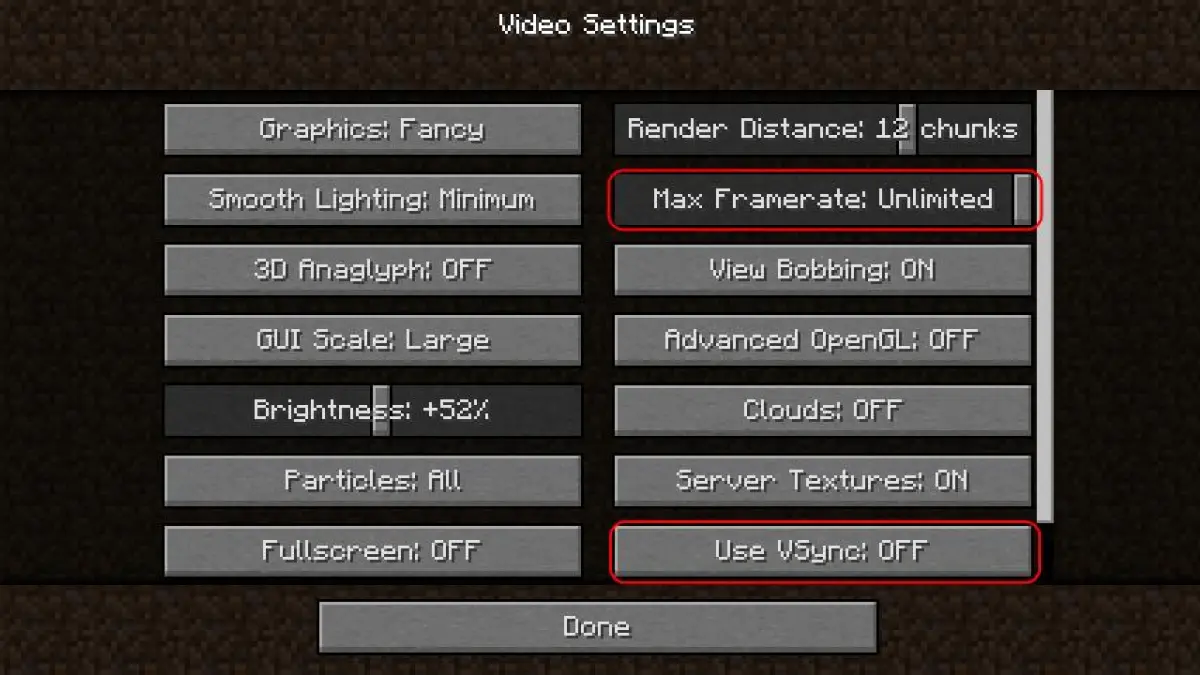
1. Turunkan Render Distance
Render Distance menentukan sejauh mana dunia Minecraft ditampilkan. Semakin tinggi angkanya, semakin berat kerja perangkat.
Baca Juga: Spy x Family Chapter 131: Loid dan Yuri Kompak Selamatkan Yor dari Adegan Ciuman
Low-end: 6–8 chunks
Menengah: 10–12 chunks
PC gaming: 16 chunks ke atas
Pengaturan ini sangat berpengaruh terhadap FPS.
2. Gunakan Graphics Mode Fast
Mode Fast membantu mengurangi detail visual agar performa game menjadi lebih ringan. Cara ini efektif meningkatkan FPS tanpa mengubah gameplay secara signifikan.
3. Matikan Smooth Lighting
Fitur Smooth Lighting memang membuat pencahayaan terlihat lebih halus, tetapi cukup membebani perangkat.
Baca Juga: Detektif Conan Volume 107 Resmi Rilis! Rahasia Masa Kecil Shinichi dan Ran Mulai Terungkap
Atur ke:
Minimum
Off
Biasanya FPS akan meningkat lebih stabil.
4. Kurangi Particles dan Entity Distance
Efek partikel berlebihan sering menjadi penyebab frame drop saat banyak mob muncul.
Rekomendasi:
Particles: Minimal
Entity Distance: 50–75 persen
5. Nonaktifkan VSync Jika Perlu
Pada beberapa perangkat, VSync justru menyebabkan performa menurun dan input delay terasa lebih lambat.
Baca Juga: Tablet Rp2 Jutaan di 2026 Makin Menarik, Spesifikasinya Sudah Bukan Kaleng-Kaleng
Jika FPS tidak stabil:
Matikan VSync
Gunakan FPS limit sesuai monitor
6. Pakai OptiFine atau Sodium
Untuk pengguna Minecraft Java Edition, mod optimasi sangat direkomendasikan karena mampu meningkatkan performa secara signifikan.
Mod populer:
OptiFine
Sodium
Lithium
Starlight
Tips Tambahan agar Minecraft Lebih Lancar
Tutup Aplikasi Background
Aplikasi lain yang berjalan bersamaan dapat memakan RAM dan CPU sehingga Minecraft terasa berat.
Gunakan Texture Pack Ringan
Texture pack resolusi tinggi memang menarik, tetapi cukup membebani GPU.
Agar tetap lancar:
Gunakan texture default
Pilih resource pack 16x
Update Driver Grafis
Driver terbaru biasanya membawa peningkatan stabilitas dan optimasi performa untuk game.
Baca Juga: Percakapan UKP dengan Kreator Viral, Publik Ramai Bahas Hak Cipta Konten
Lag dan FPS drop di Minecraft bisa dikurangi dengan kombinasi setting grafis yang tepat serta optimasi perangkat. Menurunkan render distance, memakai mode Fast, hingga menggunakan OptiFine menjadi solusi paling efektif agar gameplay lebih mulus dan nyaman dimainkan.
Editor : Nur WachidSumber : Radar Madiun