Jawa Pos Radar Madiun - Aktivitas screenshot atau tangkapan layar di laptop Windows seringkali menjadi kebutuhan mendesak, baik untuk keperluan kerja, dokumentasi, maupun berbagi informasi.
Kabar baiknya, Anda tidak perlu repot mengunduh software tambahan karena Windows sendiri telah menyediakan beragam metode yang praktis dan powerful.
Dari sekadar menekan satu tombol hingga memilih area dengan presisi, berikut ini adalah beberapa cara screenshot di laptop Windows yang bisa Anda sesuaikan dengan kebutuhan.
Baca Juga: Cara Cepat Screenshot di MacBook Pro dan Macbook Air, Pelajari Deretan Shortcut Ini!
Mana yang paling sering Anda gunakan?
1. Print Screen (PrtSc)
Ini adalah cara paling dasar. Cukup tekan tombol Print Screen (PrtSc) pada keyboard.
Layar akan disalin ke clipboard (memori sementara).
Langkah selanjutnya, buka aplikasi seperti Paint, Word, atau WhatsApp, lalu tekan Ctrl + V untuk menempelkannya. Jangan lupa menyimpan file-nya.
Baca Juga: WhatsApp Uji Fitur Baru, Pengguna Tak Bisa Lagi Sembarang Screenshot Foto Profil!
2. Alt + Print Screen: Fokus pada Jendela Aktif
Jika Anda hanya ingin mengambil screenshot pada jendela aplikasi yang sedang aktif (misalnya, browser atau Microsoft Word), gunakan kombinasi Alt + Print Screen.
Cara ini akan menghemat waktu Anda karena tidak perlu memotong gambar secara manual.
Hasil tangkapan juga tersalin di clipboard, jadi tinggal tempel di aplikasi yang diinginkan.
3. Windows + Print Screen: Simpan Otomatis dengan Satu Ketuk
Untuk yang ingin praktis tanpa harus membuka aplikasi editor, Windows + Print Screen adalah jawabannya.
Begitu Anda menekan kombinasi tombol ini, layar akan berkedip sebentar. File screenshot akan otomatis tersimpan di folder Pictures > Screenshots dalam format PNG. Sangat efisien!
Baca Juga: Microsoft PHK 6.000 Karyawan Global Demi Fokus ke AI dan Pangkas Biaya Operasional
4. Windows + Shift + S: Andalan untuk Area Spesifik
Kombinasi tombol Windows + Shift + S adalah salah satu fitur terbaik untuk fleksibilitas.
Layar akan meredup dan Anda bisa memilih area tertentu (persegi panjang, bentuk bebas, atau jendela penuh) untuk disalin.
Hasilnya langsung disimpan ke clipboard dan biasanya muncul notifikasi yang bisa diklik untuk langsung di-edit atau disimpan.
Baca Juga: Bingung Membuat Halaman di Microsoft Word Pakai Romawi atau Angka? Simak Panduan Sederhana Berikut
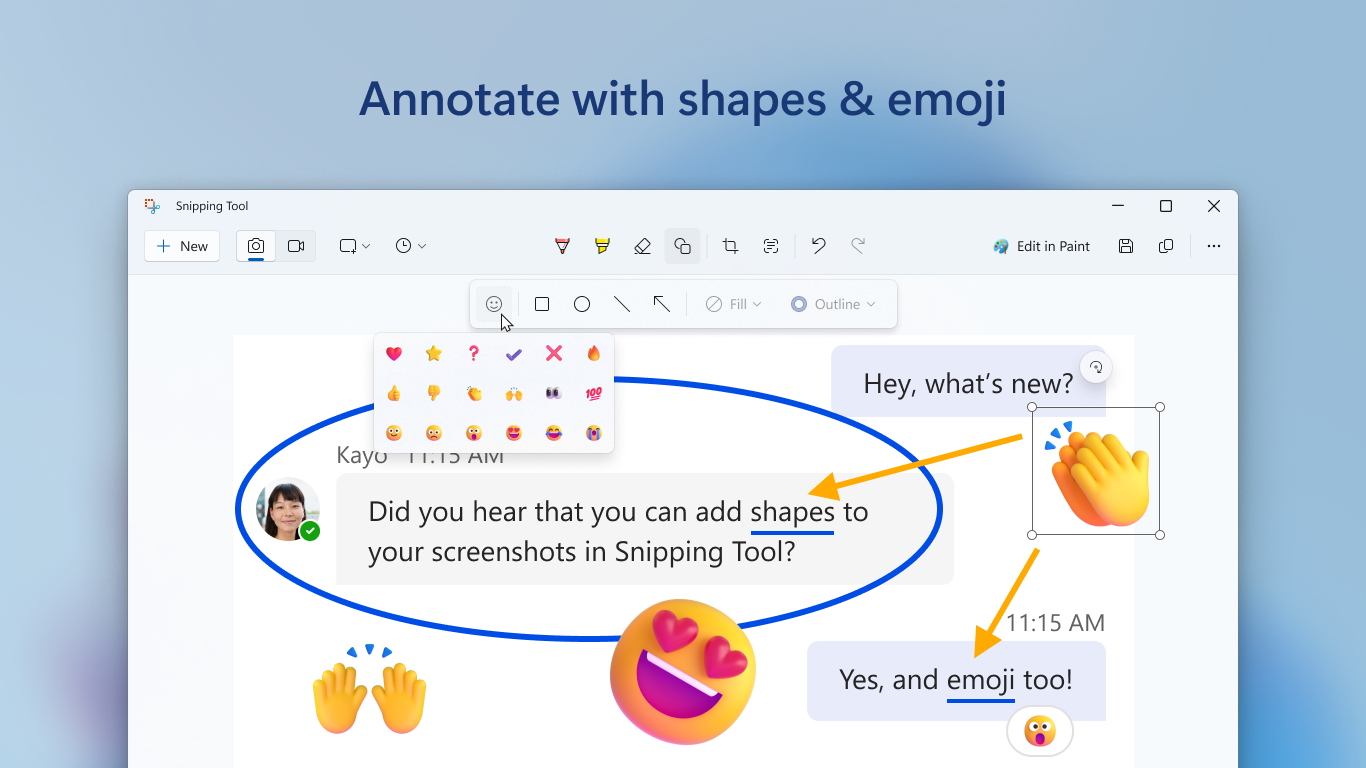
5. Snipping Tool: Aplikasi Bawaan yang Lebih Fleksibel
Windows memiliki aplikasi khusus untuk screenshot bernama Snipping Tool.
Ketik "Snipping Tool" di menu Start, lalu buka aplikasinya.
Klik New dan pilih jenis snip yang diinginkan (Rectangular, Free-form, Window, atau Full-screen).
Keunggulannya, Anda bisa langsung melakukan anotasi (coretan, tulisan) sebelum menyimpannya.
Baca Juga: Ubah Foto Jadi Potret AI Street Style Jepang Retro Dengan Gaya Blokecore Dan Jersey Liverpool Klasik
6. Fn + Print Screen (Untuk Beberapa Laptop)
Pada beberapa model laptop (terutama yang memiliki keyboard compact), tombol Print Screen memiliki fungsi ganda.
Untuk mengaktifkan fungsi screenshot-nya, Anda mungkin perlu menekan kombinasi Fn + Print Screen. Coba perhatikan simbol pada tombol Fn di keyboard Anda.
Dengan memahami berbagai cara di atas, Anda bisa memilih metode mana yang paling cepat dan sesuai dengan situasi.
Tidak perlu bingung lagi, langsung praktekkan dan selesaikan tugas Anda dengan lebih efisien! (gar)
Editor : Tegar Rukmana